2012年9月9日 星期日

NVIDIA Driver

為了DIABLO 3,終於買了顯卡…之前就聽說N家的顯卡對ubuntu較友善。想不到是惡夢的開始。裝了驅動程式之後,螢幕解析度抓不到。就一直是 640x480。於是放棄ubuntu…

過了4個月,才有耐心解決這個問題。

A. 安裝官方的驅動程式,以下參考手把手網站的內容
  1. 請先去Nvidia官網下載你的驅動程式
    名字太長了我改成 nvidia.run並放到~/ (家目錄)下面
  2. 要賦予nvidia.run執行權限才能安裝哦
    • chmod +x nvidia.run
  3. 移除nvidia舊版並移除舊的設定檔
    • sudo apt-get --purge remove nvidia-* 
  4. 安裝編譯所需套件與核心 (這一個步驟我有點問題…說linux-restricted-modules...找不到)
    • sudo apt-get install build-essential libc6-dev pkg-config xserver-xorg-dev linux-headers-$(uname -r) linux-restricted-modules-$(uname -r) nvidia-settings gcc gcc-3.4
  5. 請按Ctrl+Alt+F1進入文字終端機
  6. 中斷X windows才能正確安裝顯示卡驅動程式
    • sudo /etc/init.d/gdm stop
  7. 開始安裝nvidia官方版驅動程式
    • sudo sh ~/nvidia.run
      1. 接著就進入了Nvidia的授權頁,第一個選accept同意他的授權聲明 按tab鍵可移動
      2. There appears to already be a driver installed on your system (version: 173.14.12).  As part of installing this driver (version: 173.14.12), the existing driver will be uninstalled.  Are you sure you want to continue? ('no' will abort installation) (Answer: Yes)
      3. No precompiled kernel interface was found to match your kernel; would you like the installer to attempt to download a kernel interface for your kernel from the NVIDIA ftp site (ftp://download.nvidia.com)? (Answer: No)
      4. Install NVIDIA's 32-bit compatibility OpenGL libraries? (Answer: No)此項只有amd64版本才會出現
      5. Would you like to run the nvidia-xconfig utility to automatically update your X configuration file so that the NVIDIA X driver will be used when you restart X?  Any pre-existing X configuration file will be backed up(Answer: Yes)
  8. 最後回到x windows會看到一個Nvida的畫面,這樣就代表安裝好了
    • sudo /etc/init.d/gdm start
  9. 咱們來看看有沒有安裝成功
    • glxinfo | grep "OpenGL version string:"
      OpenGL version string: .....
    • lspci | grep VGA
      01:00.0 VGA ......
B. 裝完之後,仍然解析度無效…網路上說要改 /etc/X11/xorg.conf
我試了n偏,仍然無效,最後在外國的討論區才發現重要的步驟

these options were critical
Option "ExactModeTimingsDVI" "TRUE"
Option "ModeValidation" "NoEdidModes"

貼上我的 xorg.conf
Section "Monitor"
    Identifier     "Monitor0"
    Vendorname "Generic LCD Display"
    Modelname "LCD Panel 1920x1080"
    Horizsync 31.0-83.0
    Vertrefresh 56.0 - 76.0
    Option         "DPMS"
    Option "ExactModeTimingsDVI" "TRUE"
    Modeline "1920x1080_60.00"  172.80  1920 2040 2248 2576  1080 1081 1084 1118  -HSync +Vsync
EndSection

Section "Device"
    Identifier     "Device0"
    Driver         "nvidia"
    VendorName     "NVIDIA Corporation"
    Option "ModeValidation" "NoEdidModes"
EndSection
經過我的試驗,如果少了藍字,解析度依然無效。多了橘字…畫面字會糊掉

我不知道為什麼…這次的經驗,讓我對ubuntu的喜愛程度大打折扣


2011年1月14日 星期五

深入FLEX組件生命週期

深入FLEX組件生命週期

關鍵字: 深入flex組件生命週期
1、生命週期(LifeCycle)簡述
⑴調用組件構造函數。構造函數沒有返回類型,沒有參數,使用super()調用父類的構造器
⑵使用set,get設置組件屬性,常在set方法內監控一個布爾變量來實現失效機制
⑶調用addChild()方法將組件添加到父組件顯示列表中,FLEX將自動調用createChildren()invalidateProperties()invalidateSize()invalidateDisplayList()。只有將組件添加到父容器中,FLEX才能確定它的大小(size),設置它所繼承樣式(style)屬性,或者在屏幕上畫出它
⑷組件的parent 屬性設置為對父容器的引用
⑸樣式(style)設置
組件分發preinitialize事件
調用組件createChildren()方法
調用 invalidateProperties()invalidateSize()invalidateDisplayList()失效方法,FLEX將在下一個「渲染事件」(render event)期間對相應的commitProperties()measure() updateDisplayList()方法進行調用。這個規則唯一例外就是當用戶設置組件的height width 屬性時, Flex 不會調用measure()方法。也就是說,只有當組件的explicitWidth explicitHeight 屬性是NaN Flex才會調用measure()方法。
組件分發initialize事件。此時組件所有的子組件初始化完成,但組件尚未更改size和佈局,可以利用這個事件在組件佈局之前執行一些附加的處理
在父容器上分發childAdd事件
在父容器上分發initialize事件
在下一個「渲染事件」(render event), Flex 執行以下動作:
a.調用組件的commitProperties()方法
b.調用組件的measure()方法
c.調用組件的layoutChrome()方法
d.調用組件的updateDisplayList()方法
e.在組件上分發updateComplete事件
如果commitProperties() measure()updateDisplayList()方法調用了invalidateProperties()invalidateSize()invalidateDisplayList()方法,則Flexh 會分發另外一個render事件
在最後的render事件發生後, Flex執行以下動作:
a.設置組件visible屬性使其可視
b.組件分發creationComplete事件,組件的大小(size)和佈局被確定,這個事件只在組件創建時分發一次
c.組件分發updateComplete事件。無論什麼時候,只要組件的佈局(layout),位置,大小或其它可視的屬性發生變化就會分發這事件,然後更新組件來正確地顯示。
2、為什麼使用失效機制(invalidation mechanism)
一種情況是,當設置了組件的多個屬性後,比如Button 控件的label icon 屬性,我們需要所有屬性被設置後一次性執行commitProperties(), measure(), updateDisplayList()方法,而不是設置過label 屬性後執行一遍這些方法,然後在設置icon屬性後又執行一次這些方法。
另一種情況是幾個組件同時更改了它們的字體大小。程序更改字體大小的執行速度大大快於Flex 更新應用的速度,因此要在確定最終更改字體之後才開始更新佈局。另外,Flex 需要協調佈局操作以消除任何冗餘過程,而不是在每個組件更新它的字體大小之後都執行一次佈局操作。
Flex 使用「失效機制(invalidation mechanism)」來同步組件的更改。Flex 用一系列方法的調用,比如在setter方法內監控一個變更變量來標記組件的某些東西已經發生變化, 然後在下一個「渲染事件(renderevent)」中觸發組件的commitProperties(), measure(), layoutChrome()updateDisplayList()檢查這些布爾變量來完成最終的變更邏輯。這樣做的額外好處就是setter方法可以更迅速地返回,把對新屬性值的處理留給了commitProperties()方法。
失效方法及其對應的觸發函數如下:
invalidateProperties() 通知組件,以使下次屏幕更新時,它的commitProperties()方法被調用。
invalidateSize() 通知組件,以使下次屏幕更新時,它的measure()方法被調用。
invalidateDisplayList() 通知組件,以使下次屏幕更新時它的layoutChrome()方法和
updateDisplayList()方法能被調用。
當組件調用一個「失效」方法時,它就通知Flex該組件已經被更新。當多個組件調用失效
方法,Flex 會在schedules中協調這些更新,以使這些更新操作在下一次屏幕更新時一起執行。注意,createChildren()沒有對應的失效方法,它會在調用後被立即執行。

原文出處:http://pzmayf.javaeye.com/blog/418835

2010年10月20日 星期三

VMware Player 使用

因為工作的關系,要用到 VMware,於是直接從官網下載安裝Player版本。
安裝完畢後,執行時,出現底下的警告視窗
The host's Linux kernel yield() functionality is disabled. Multiprocessor virtual machines exhibit degraded performance without yield(). Choose 'OK' to enable the sysctl 'kernel.sched_compat_yield' or 'Cancel' to continue without yield().

大意是說,要開啟yield,效能才會好。只要按下 OK 就可以了。
但不想每次啟動都出現警告視窗的話,就要去編輯 /etc/sysctl.conf 這個檔
加入 kernel.sched_compat_yield=1 這行,並重啟系統就行了。

2010年10月3日 星期日

在VirtualBox 裏,安裝 Daemon Tools Lite

最近要在 VirtualBox 裏的 XP 掛載 mds 映像檔,於是安裝 Daemon Tools Lite,卻失敗了。
原來是要啟動VT-x/AMD-V才能安裝Daemon Tools
(VT-x/AMD-V 分別是Intel與AMD的虛擬化技術)

開啟 VirtualBox,選擇一個擬虛機器→設定值

除了VirtualBox裏設定外,在BIOS也必須啟用(一般是在cpu的設定裏)

※其實之前用Virtual CloneDrive,但不理想,還是得裝Deamon Tools Lite

2010年9月9日 星期四

Linux 基礎概念

其實我跟 Linux 也是不熟,只是試著想當好朋友。剛接觸 Ubuntu 的朋友,請試著建立以下的觀念
  1. 目錄結構
    Windows 一個磁碟機,就是一個槽,以英文字母:表示之。如古早以前 A:B:代表軟碟機,而第一顆硬碟就是C:(如果硬碟有分割就是D:E:…下去),光碟、USB隨身碟依此類推。
    Linux 沒有這種東西,只有目錄的概念,/ 代表整個檔案系統。而磁碟機是系統的一部份,所以磁碟機,會在 /media/ 這個目錄下,想使用磁碟機,就必須掛載與缷載。Ubuntu會負責掛載的動作,這是人性化的一部份。而缷載,像光碟機進出碟片,就會自動掛缷載。至於USB隨身碟,你只要在碟上按右鍵→安全的移除裝置,就可以取出了
    (檔案瀏覽器如果長得不一樣…因為我裝了Nautilus-Elementary)
  2. 檔案權限
    Linux 的檔案權限有三種:唯讀、讀寫、執行,再個別對擁有者、群組和其它人設定存取的權限。
    舉例,當我的帳號叫qoo,建立了一個 animation.xml 的檔。所以該檔的擁有者就是 qoo,擁有者可以設定那個群組或其它人對該檔的權限。但因為不是執行檔,也沒有必要去勾選允許檔案作為程式執行。
    (有時候我們從網路下載了檔案回來執行,請先確定該檔的執行權限有被勾選)
    在檔案上,右鍵→屬性 就可以開啟權限設定
    Linux 底下預設的系統管理員,也就是最高權限者,叫做 root,『根』先生。所以只有 root 對 / 根目錄有權限,底下的檔案擁有者都是 root。
    一般使用者對系統檔案就只能唯讀,可遠觀而不可褻玩焉。但難免需要異動 /etc、/usr/share 這些系統檔案時,就要先取得 root 權限。在終端機下的方法就是打 sudo ..... 表示我要以 root 的身份來執行命令。
    或者你可以在檔案或目錄上,直接右鍵→以系統管理員身份開啟
有了初步的目錄與檔案權限概念後,應該可以慢慢變成好朋友了

Web 設計開發工具

身為一個專業的程式設計師,難免必須要接觸UI設計。所以以前常用Gimp等修修小圖,做做按鈕…

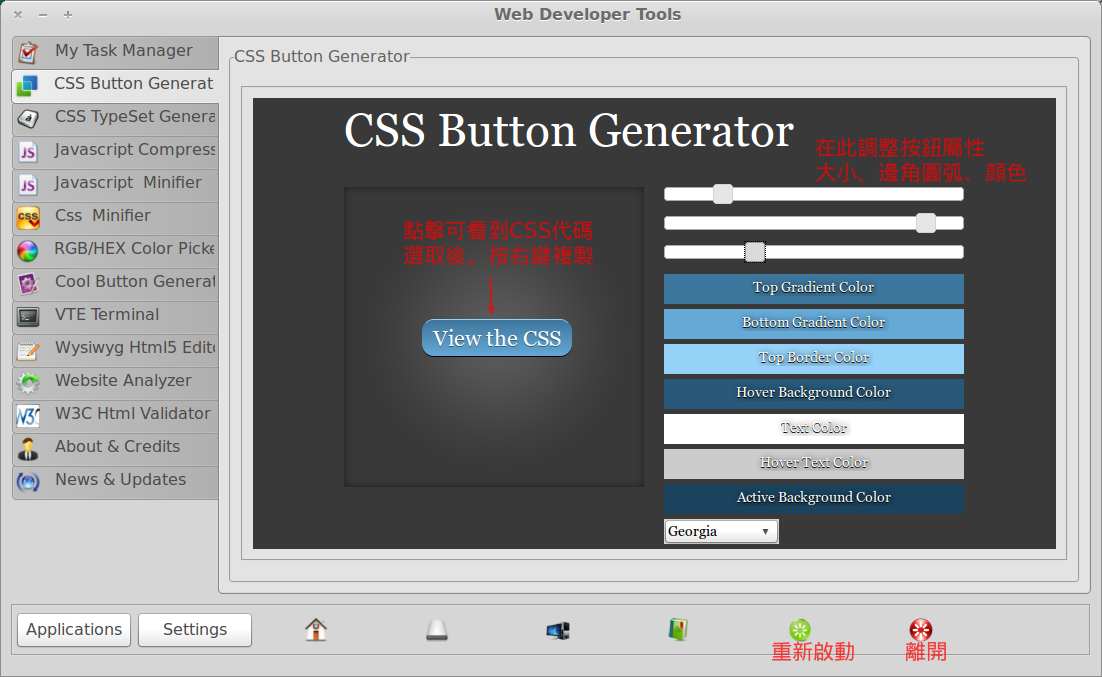
這幾天發現了一個網頁開發工具,叫 WDT (Web Developer Tools) 。直接下載,點兩下安裝後,會出現在 應用程式→軟體開發,比較重要的功能有
  • CSS 按鈕產生器 (拉一拉就產生CSS碼)
  • JavaScript 壓縮容量與混餚
  • 圖形按鈕美化產生
先說說CSS按鈕產生器,就快快樂樂拉一拉。測試後的結果…Chrome, Firefox 行。IE 不支援…跟我想的一樣,本來就不對IE抱著CSS支持度的希望
使用方式,就是把產生後的 css 碼貼到網頁上,然後使用 HTML A Element 來套用
<a class="button" href="0#">我的按鈕</a>
※複製的css碼有點bug,假設貼上後的碼
.button {
    border-top: ....
要把每行前面的空白去掉,不然css不會生效。因為那空白不是真的空白,只是不可見字元
向作者反應bug,不到12小時,就修正了 ^^

再來說說 JavaScript 壓縮容量與混餚
  1. 先把JavaScript代碼貼上
  2. 可以勾選Base64 encode,就會把原始碼編過。當然也可以不勾選
  3. 按下Pack。不勾選Base64 encode的話,就是幫你壓縮容量,去掉換行等多餘字元
  4. 輸出結果
最後介紹 Cool Button Generato,這是打磨你的圖形按鈕,讓按鈕不亮也光。但是限制圖形只能是正方形大小 32, 48, 64, 96, 128
沒有什麼屬性可以調整,簡單易用,直接選擇單一圖形,或選擇整個資料夾下的圖形去做美化。我的實測
原按鈕
美化成正方形
美化成圓形
打亮後的按鈕,應該叫 Aqua Style 吧,其實圓形的好像不太完美,但也不錯了。這樣UI比較有Web 2.0 的感覺了吧

2010年9月5日 星期日

GetDeb 獲取最新的 PPA 來源

Ubuntu 安裝軟體的方式有兩種
  1. 從網路下載 .deb 的檔案,執行安裝
  2. 直接在軟體來源,加入 ppa 的網址
而以後者為佳,加入 ppa 來源後,軟體一有新版就會通知更新。而手動安裝 .deb 的方式就不會。
但不是每個軟體都有 .deb 或 ppa 來源的,以FileZilla(一套FTP軟體)為例,官方已經更新到3.3.4.1版。但官網沒有提供.deb,也沒有PPA,看來只能下載檔案,之後把 bin 目錄下的解壓至 /usr/bin 底下覆蓋來更新…

但實際上我們有另一個選擇。http://www.ubuntuupdates.org/ppas 照亮了我們,這裏收錄了很多 ppa 來源,而 GetDeb Apps 內含了很多最新版的應用軟體。將 getdeb ppa 加入我們的軟體來源。按照網頁上的說明,打開終端機

wget -q -O - http://archive.getdeb.net/getdeb-archive.key | sudo apt-key add -

sudo sh -c 'echo "deb http://archive.getdeb.net/ubuntu lucid-getdeb apps" >> /etc/apt/sources.list.d/getdeb.list'

這樣一來,更新軟體,就會出現新版的了。
※ 其它軟體的 ppa 來源亦可由Ubuntu Tweak來增加

Ubuntu Tweak 調校的好工具

Ubuntu Tweak 沒有收納在套件管理程式裏,請至 http://ubuntu-tweak.com/ 下載
下載後,是個 .deb 檔,直接點兩下進行安裝。安裝完後,會出現在
應用程式→系統工具→Ubuntu Tweak

Ubuntu Tweak 可以讓你調校你的桌面環境,以往這些設定可能分佈在不同的地方,或藏得很隱密。現在統一透過 Ubuntu Tweak 勾勾選選,就可以幫你設定好。以下介紹使用 Ubuntu Tweak 安裝軟體的部份
  • 來源中心:想要用新版的軟體,必須在Ubuntu的軟體來源中心設定新的來源,輸入 deb http:// ...。但在Ubuntu Tweak裏就收錄了常用的新版來源位址,你只要打勾就行了,省去找尋 deb 位址的麻煩。要使用時,請先按右下角的『解除鎖定』。推薦常用的如下

    • Adobe Flash PPA (最新版的 flash plugin)
    • Cairo-Dock(Stable)(模擬Mac的dock工具列)
    • Firefox Stable Channel Packages(Firefox的來源)
    • Google Stable Source (Google最新版、如Chrome瀏覽器)
    • Medibuntu(支援更多的影片格式,包含支援因為版權問題而沒有收錄的格式)
    • PPA for B.J. Stobiecki(新版emesene:一個MSN的即時通軟體)
    • PPA for compiz packagers(桌面特效)
    ※這只是來源中心,如果要安裝,仍要至應用程式中心去打勾
  • 套件清除工具:每次如果有升級核心,開機選項就會多出舊核心的選項。如果看得很煩,可以來此移除舊的核心,進入後,右上角有『清除核心』,打勾就可以把舊的移除掉了。
其它的部份,都是中文,很容易懂的,試試就會知道了。還有一個重要的調校,就是可以用系統管理員的身份開啟檔案,請參見之前的介紹

2010年9月3日 星期五

MAME 大型電玩模擬器

像我這種骨灰級的老玩家…對現在的3D電玩,實在沒什麼興趣。倒是童年的大型電玩有一份很特別的情感。咳咳,真的老了。準備來回味了。

系統→管理→Synaptic套件管理程式
搜尋 sdlmame,安裝。這樣就可以玩了,但專業人士一定要有圖形介面

mame plus下載前端圖形程式,自行解壓至任一目錄。個人習慣解到 /opt/mamep/
解壓後,請確定檔案 mamepgui 有執行的權限(在 mamepgui 上按右鍵→屬性→權限 打勾允許檔案作為程式執行)。
直接點擊兩下執行 mamepgui,第一次啟動,會詢問sdlmame的位置,在 /usr/games/sdlmame
再來會出現警告視窗,說沒有寫入設定檔的權限。先關閉程式。
檔案瀏覽器前往 /etc/,在 sdlmame 目錄上,右鍵→以系統管理員的身份開啟(如果右鍵選單沒有以系統管理員…的選項,請參考這裡
  1. 開啟後,在mame.ini 上按右鍵→屬性→權限 修改成讀寫
  2. 建立一個資料夾 ini ,權限設定成 建立及刪除檔案
再一次執行程式 mamepgui,就不會出現警告視窗了。接下來要設定組態檔
mamepgui的功能表→選項→預設遊戲選項
圖形介面路徑:除了MAME執行檔 /usr/games/sdlmame 以外,其它的目錄都指到家目錄下
MAME路徑:依照實際設定,最重要的就是ROM路徑了
一切按照你的實際路徑來設定,只要確保有寫入及讀取的權限即可。都設定好後,回到程式。按下F5重新整理,就可選擇遊戲來執行了
最後,把mamepgui加到選單裡,就可以輕鬆啟動MAME,三不五時回味一下了
  1. 把圖示下載儲存至 /opt/mamep/
  2. 開啟終端機
    sudo gedit /usr/share/applications/mamepgui.desktop
  3. 把以下內容貼上文字編輯器,存檔關閉
    [Desktop Entry]
    Name=MAME
    Comment=Multiple Arcade Machine Emulator
    Comment[zh_TW]=M.A.M.E 大型電玩模擬器
    Exec=/opt/mamep/mamepgui
    Icon=/opt/mamep/mamep.png
    StartupNotify=true
    Terminal=false
    Type=Application
    Categories=Game;Emulator;

更改開機動畫 plymouth

之前在研究更改開機時的解析度,就在Youtube看過這很酷的開機畫面,但一直沒有勇氣安裝…
安裝教學網頁 http://ubuntuforums.org/showthread.php?t=1453733&highlight=space+sunrise
內文提到先下載package,裝inkscape,然後build.sh.....覺得有點小複雜,就沒試了

最近Gnome-Look有人放出來修改的版本,作者只有改成紫色圖,其它沒改。看一下安裝步驟,滿簡單的。就來試一下
  1. 將下載回來的檔案解壓縮,解出一個目錄 ubuntu-sunrise 與 一個壓縮檔 splash.tar.gz
  2. 把 ubuntu-sunrise 整個目錄複製到 /lib/plymouth/themes/ 底下
  3. 把 splash.tar.gz 解壓得到 splash 檔,將該檔複製到  /etc/initramfs-tools/conf.d/ 底下(如果你也有做過更改開機畫面解析度的動作,可省略此步)
  4. 打開終端機吧,下指令的時候到了
    sudo update-alternatives --install /lib/plymouth/themes/default.plymouth default.plymouth /lib/plymouth/themes/ubuntu-sunrise/ubuntu-sunrise.plymouth 200

    sudo update-alternatives --config default.plymouth
    (此時會要你選擇,就選 ubuntu-sunrise)
  5. sudo update-initramfs -u
重開機,好好欣賞吧

2010年9月1日 星期三

使用Web ATM

玉山銀行、玉山銀行、玉山銀行…只能用唱歌來表達我的敬佩了

去年在Ubuntu 9.10時,就試過了玉山的 Web ATM,真的可行,太感動了。玉山真是佛心來者

現在重灌了Ubuntu 10.04 64 位元,今天正想用的時候,按照玉山的網頁FAQ,一步一步裝得很開心…開啟 firefox 安裝  plugin,結果不能用,真是晴天霹歷。

終端機底下…pcscd 果然有錯誤訊息 00000000 pcscdaemon.c:337:main() file /var/run/pcscd/pcscd.pub already exists

詢問客服後,告知我 EZ100PU 這臺的驅動可能有問題…可是我在 9.10 的時候有成功啊?
後來找到了答案星球 - E-Sun WebATM at Ubuntu 8.04+,內文節錄:

因為虹堡 EZ-100PU 讀卡機目前提供的驅動程式並不支援 Ubuntu 8.10/9.04 預設的 pcsclite(pcscd) 套件,如果您使用的讀卡機是這個型號,在安裝 pcscd 套件後,下載這個以 libUSB 編譯的 pcscd ,覆蓋原來的 pcscd 。

# tar -zxf pcscd_for_LibUSB.tar.gz
# cd pcscd
# ./install.sh

原來如此,解決了我的問題。(以前在9.10應該也有做這個動作…只是忘了)
※看這個 libUSB pcscd 的下載網址,也是玉山的啊,怎官網沒提到…

2010年8月31日 星期二

Easystroke profile 進階設定

沒辦法,Easystroke 太好玩了,分享一下我的設定心得

這篇裡,已經大致介紹過easystroke,玩了一下下後,覺得預設的手勢使用滑鼠中鍵,不太好使,所以改成一般常用的右鍵。

結果…firefox 的滑鼠手勢就使不出來了。想一想…有了這個,沒必要再用 firefox 的滑鼠手勢啊。只要把 firefox 的常用功能也訂到 easystroke 裡就行了
  1. 首先,開啟設定畫面後。點擊⊿應用程式,呈現應用程式的細部設定
  2. 新增群組。群組的意思就是先設好一些手勢。之後的應用程式都可以套用這些手勢
  3. 輸入群組名稱。隨你的意思自訂
  4. 開始增加動作。以我的例子,訂了『上一頁』『下一頁』『關閉分頁』
  5.  加入應用程式。點擊後,會讓你點選一個你已開啟的程式。我點了檔案總管,Easystroke就會自動將nautilus加入該群組
    ※我在這裡耍笨過><,因為只點程式的邊框-標題列…Easystroke加入的就是(視窗邊框管理),而不是程式本身
這樣一來,檔案總管 nautilus 也有上下頁、關閉分頁的滑鼠手勢了。
接下來,我並不是直接將 Firefox、Chrome 一起加入,而是又建了一個群組叫『網頁瀏覽器』,且多訂了一組手勢–檢視原始檔Ctrl+U,之後才把 Firefox、Chrome加入此群組裡

總之,應用程式的設定,像樹狀結構一下,滑鼠手勢是繼承下來的。好好規劃一下群組就可以為不同的程式進行設定了。相同的手勢就訂在上一層群組,不同的才各自新增。

最後…我不想讓Easystroke圖示,顯示在系統列上(每一份空間都很寶貴)。
設定畫面裡的偏好設定,取消顯示系統列圖示,這時會要求你訂一個手勢來讓設定畫面可以顯示
增加動作。名稱自訂,類型要選其它,再選顯示/隱藏,最後自訂你的手勢吧
※動作類型的意思
  • 指令:使用現有的可執行檔,如已安裝的程式執行檔firefox, chrome, nautilus等
  • 鍵盤:使用快速鍵,底下列出系統預設的快速鍵
    • 關閉,Alt + F4
    • 最大化/取消最大化: Alt + F10
    • 最小化:Alt + F9
    • 切換應用程式:Alt + Tab
    • 關閉分頁:Ctrl + W (檔案/網頁瀏覽器或文字編輯器具有分頁 tab 的功能)
    • 前一個分頁:Ctrl + Page_Up
    • 下一個分頁:Ctrl + Page_Down
    • 上一頁:Alt + Left(檔案/網頁瀏覽具有頁面歷史記錄的功能)
    • 下一頁:Alt + Right
  • 文本:(還沒測過)
  • 捲動:劃完手勢後,按住手勢鍵不放,往上或下移動就可捲動畫面
  • 忽略:就是忽略囉
  • 滑鼠:(還沒測過,感覺不太需要)
  • 其它:
    • 恢復最小化,可以將最小化的視窗恢復至桌面
    • 顯示/隱藏,顯示或隱藏Easystroke的設定畫面
    • 禁用(啟用) ,禁用或啟用Easystroke的功能

☆☆☆☆…發動超執刀模式

Ubuntu 滑鼠手勢 easystroke

用過 firefox 的人都知道,滑鼠手勢 mouse gesture 是懶人的好工具。幾個手勢劃一劃,就可以做到常用功能。今天無意中在祖國論壇裡發現了 easy stroke,也就是滑鼠手勢。先看看這個影片吧。沒想到Ubuntu也有滑鼠手勢,真是長見識了,感動
安裝很簡單,在套件管理程式搜尋 easystroke,安裝就行了。不過官網的比較新,下載deb後,點兩下直接安裝。安裝完後會出現在

應用程式→無障礙功能→Easystroke 鼠標手勢辨認

目前只有簡中語系…底下我們來改成正體中文吧
打開終端機
sudo gedit /usr/share/applications/easystroke.desktop

在內容裡,追加如下的台灣的語系後,存檔關閉
...
Name[zh]=Easystroke 鼠標手勢辨認
Name[zh_TW]=Easystroke 滑鼠手勢辨識
...
...
Comment[zh]=通過鼠標手勢控制你的桌面
Comment[zh_TW]=使用滑鼠手勢控制你的桌面

選單改成正體中文後。再來把整個easystroke 繁體中文化吧,這裡有不才我整理的正體中文檔,下載後,解壓至 /usr/share/locale/zh_TW/LC_MESSAGES 目錄下就行了。(正體中文檔已經提給官方Easystroke Gesture Recognition

除了炫,還更方便,哈哈哈,底下稍微介紹一下。啟動後,顯示如下的設定畫面
按下方的『增加動作』鈕,然後自訂名稱,選擇類型(鍵盤-可以敲按鍵組合、指令-要執行的命令…其它請參考進階設定),描繪手勢目前是空白的,雙擊進行錄製手勢。這樣就完成一個滑鼠手勢的動作了。依此增加個人的手勢吧,上圖就是我自己設的視窗關閉、最大化、最小化、切換、靠左、靠右,還有啟動firefox。
※視窗靠左、靠右,配合的是compiz 視窗管理 grid 的快速鍵
在偏好設定裡
滑鼠手勢按鈕:預設是使用滑鼠中鍵(也就是按鈕2)來執行滑鼠手勢,可以在這裡改變。
顯示手勢的方式:預設可以調整劃過的顏色寬度。另外有compiz的選項,可以跟compiz的特效結合在一起,像我選擇了Fire(compiz),也要記得去compiz設定
呵呵呵…以後就可以斜上劃出一道火焰,就最大化視窗啦。更多設定…

2010年8月30日 星期一

GCIN 嘸蝦米

一直以來都是用嘸蝦米輸入法。Ubuntu官方的輸入法框架是iBus。Google了一下,要在iBus上使用嘸蝦米,好像要下一點功夫,找表格檔、改檔頭、轉格式,但後來也有找到現成的deb檔…我決定還是繼續用gcin好了
  1. 直接從套件管理搜尋gcin,安裝。
  2. 下載noseeing12.tar.gz,把裡面的 noseeing.gtab 解壓至 /usr/share/gcin/table
  3. 最後一步,就是在終端機裡打 sudo im-switch -s gcin ,重開預設輸入法就是gcin了
說實在的,在終端機打 im 蝦米碗糕,我從來記不住,都要靠google

不過要給Ubuntu拍拍手,愈來愈人性了。因為10.04終於有GUI可以設定預設輸入法了
系統→管理→語言支援

2010年8月28日 星期六

Compiz 中文化

Compiz 是 Ubuntu 預設的視桌桌面管理程式。安裝完Ubuntu後,少不了的就是調校它了
先安裝
  • ccsm(compiz 組態設定管理程式)
  • simple-ccsm(簡易型的管理程式)
  • compiz-fusion-plugins-extra(裝完這個會在 ccsm 裡多一個項目,叫Animations Add-On,打勾才有火焰、紙飛機等其它特效)
雖然我的英文還過得去,但想推薦給朋友Ubuntu這個新系統時,一定要秀一下Compiz…一看裡面的設定全是英文,朋友就打退堂鼓了

自行翻了ccsm與simple-ccsm兩個中文化,有需要的朋友,可以下載。之後解壓至
/usr/share/locale/zh_TW/LC_MESSAGES/ 即可

嚐試翻譯特效名稱與內容,但不曉得翻譯檔在哪?不曉得是不是po→mo的方式。
曾改過 /usr/share/compiz/animation.xml 裡的內容,的確有出現中文,但又好像不是從這裡翻譯…而且我最後不知道有改到什麼,結果animation特效的設定畫面怪怪的。只好重裝compiz與compiz-fusion-plugins-main

※Focus Window 這真的不知要怎麼翻譯,Focus 翻『聚焦』真的是怪怪的
Focus Window:當有多個視窗時,切換至某視窗,讓其成為作用中的視窗。也就是讓該視窗取得焦點…要怎麼濃縮這句話

2010年8月27日 星期五

Ubuntu 的壓縮解壓縮(rar)

Ubuntu本來就有圖形介面來壓縮/解壓縮,再安裝底下的元件庫就可支援更多的格式

系統→管理→Synaptic 套件管理程式
搜尋 unrar、p7zip-full 安裝就行了

聽說不可裝 rar,只安裝unrar,這樣才能支援中文。還有注意unrar不要裝錯成unrar-free

※再次呼籥,壓縮請儘量壓成zip,畢竟不是大家都有rar

※這套 PeaZip 似乎不錯,有人推薦一些不能解的,這套都沒問題

2010年8月26日 星期四

Gnomenu 新的 Gnome 選單

自由軟體讓人喜愛之處就是提供了許多套件。讓你打造個人化的系統。先感謝這些默默付出的作者。

今天手又癢了。安裝了一套軟體,叫Gnomenu,其實就是Gnome + menu的合寫
很久以前就知道這套了,大部份都是為了要把Ubuntu打造成Windows化,才會裝這來模擬選單。安裝方法如下
  1. 系統→管理→軟體來源→其它軟體→加入。輸入 ppa:gnomenu-team/ppa 加入來源,關閉
  2. 應用程式 →Ubuntu 軟體中心。搜尋gnomenu,安裝
  3. 在面版上(就是上或下底部的那條)→右鍵→加入面版… 選GnoMenu(如果沒有出現GnoMenu,要重啟)→加入
  4. 加入後,就會在面版上看到,按右鍵→屬性 就可以調整主題外觀了
更多的主題,可至 http://gnome-look.org/index.php?xcontentmode=189 尋找。主題有四大類,按鈕、圖示、功能表選單、音效。看下載的是那一種,安裝即可。
手動的方式,就是將下載的解壓縮至 /usr/share/gnomenu/Themes/Button 或 Icon, Menu, Sound 之下

好啦,來說說我用的主題,叫DarkCandy,就是從gnome-look網站下載回來的。但我還是改了一下。沒辦法,老人家眼睛不好,把字體改大一點。需要的可由此下載

裝完後的感想,其實還不賴。先說說美觀方面,有圖有真相,不多說了。而且他的圖示(面版上的那顆)可以突出面版,如下的辛普森老爸,就躺在面版上。哈哈哈
再來說說實用性,舊選單就是一層層的往下。而GnoMenu有些主題有提供尋找的功能,而且常用的選單項目,也可以加到我的最愛,其實滿方便的。值得推薦

個人在用的時候,GnoMenu視窗彈現時會套用到Compiz animations的特效。有點不習慣,所以加了一些設定,讓GnoMenu只有Fade效果,不要套到其它的視窗特效

系統→偏好設定→CompizConfig Setting
點左邊的『特效』,再點右邊的Animations。按新增
選擇一個特效,重點是Window Match這欄,填入 (type=Normal) & (class=GnoMenu.py & name=GnoMenu.py & title=GnoMenu)
記得將這個新特效移至最上方。再對Close Animation做一樣的步驟,這樣GnoMenu的視窗彈現就會套用剛剛新增的效果了

2010年8月23日 星期一

Ubuntu 天氣軟體

有三種方法可以讓你的Ubuntu告訴你天氣。
  1. 在工作列上顯示,不用安裝任何軟體,只需要設定地區

    先用滑鼠點日期的部份→出現月曆(左下有個位置)→點擊位置→按下編輯
    按下加入→輸入Ta(會自動跳出Taipei, 臺灣)→按下確定

    之後你就會看到出現天氣溫度了,當滑鼠移到天氣圖示的上方,還會秀出更詳細的資料

  2. 使用Cairo-dock的附屬程式,請先安裝Cairo-dock

    啟動Cairo-dock後,按右鍵→Cairo-Dock→配置→附加程式→打勾天氣→套用
    現在應該出現天氣的圖示了,但還須設定地區,在天氣圖示上按右鍵→設置這個小程式
    →設置→輸入你所在地的代碼(代碼參考底下列表)→套用

    這樣一來,滑鼠一移到上方時,就會出現未來五天的天氣,點其中一天,還會出現詳細概況

  3. 使用Screenlets的附屬程式,一樣先安裝Screenlets

    應用程式→附屬應用程式→Screenlets
    選擇ClearWeather,再把左下方的Statr/Stop打勾,如果要一開機就執行,把Auto start on login打勾
    此時桌面應該就出現天氣的Screenlet了,按右鍵→Properties...→Options →Weather
    →輸入ZIP(代碼參考底下列表) →套用

    ※自行調整位置後,可按右鍵→Window→Lock(鎖定視窗位置), Sticky(跨越各個桌面), Widget(顯示在Widget層), Keep above(保持上面), Keep below(保持下面)

Cairo-dock 與 Screenlets 是要模仿Mac不可或缺的兩套工具。有興趣的,都可由Ubuntu軟體中心,或Ubuntu Tweak安裝。
天氣代碼,查詢台灣城市代碼:http://www.weather.com/common/drilldown/TW.html
Ch'i-shan 旗山 TWXX0005
Chang-hua 彰化 TWXX0001
Chi-lung 基隆 TWXX0003
Chia-i 嘉義 TWXX0002
Chingmei 景美 TWXX0004
Chu-tung 竹東 TWXX0006
Feng-yuan 豐原 TWXX0007
Hengch'un 恆春 TWXX0008
Hengchun 恆春 TWXX0027
Hsin-chu 新竹 TWXX0009
Hsin-tien 新店 TWXX0010
Hua-lien 花蓮 TWXX0011
Kangshan 岡山 TWXX0012
Kao-hsiung 高雄 TWXX0013
Miao-li 苗栗 TWXX0014
P'ing-tung 屏東 TWXX0015
Su-ao 蘇澳 TWXX0016
T'ai-chung 台中 TWXX0019
T'ai-nan 台南 TWXX0020
T'aipeihsien 台北縣 TWXX0022
T'aitung 台東 TWXX0023
T'ao-yuan 桃園 TWXX0025
Ta-cho-shui 大濁水 TWXX0017
Ta-fan-lieh 大阪埒 TWXX0018
Ta-wu 大武 TWXX0026
Taidong 台東 TWXX0028
Taipei 台北 TWXX0021
Tan-shui 淡水 TWXX0024

2010年8月22日 星期日

Ubuntu ADSL/VDSL 設定

我遇到一個很鳥的網路連線問題,真的是鳥可鳥,非常鳥

最近裝了兩台Ubuntu,連到同一個VDSL撥號連線(Hinet p-872h),按照網路上說的,在網路Network Manager的小圖示按右鍵→編輯連線→DSL…完成。

其中一台出現了靈異現像,就只能連到Google,也可以使用Google搜尋。但就是不能連到其它網站。好吧,道長又要開始壇前除妖…
  1. 先確認能不能ping到另一臺電腦,那試試ping到www.kimo.com.tw…也OK
  2. 再確認DNS對不對…OK (其實這都是做心酸的,能連到Google,當然這兩項都OK)
  3. 難道是ipv6在做怪,好吧,把ipv6 disabled掉
就這樣改 ipv6, 或者使用終端機的 pppoeconf 來設定撥號連線…改 /etc/network/interfaces, /etc/NetworkManager/nm-system-settings.conf或是 firefox…甚至想說,會不會是VDSL機器的問題,能不能進機器做設定(爬文p-872h是不行的)。甚至還重灌一次…始終無解

想想如果設定有錯,那Google怎麼可以連到,還可以搜尋?剩下唯一的解釋就是Google有拜拜了

就在法力快用完之際,突然查到Google神諭,修改MTU
sudo ifconfig ppp0 mtu 1400
看!竟然可以了,這什麼鬼啊,誰知道 mtu 是啥?
可以跑的那臺 mtu 預設值是 auto,實際用 ifconfig 去看為 1492
不能的這臺…改成 1400就行了…害我除妖了6個小時

2010年8月20日 星期五

Nautilus 強化+美化 之 抄很大

Nautilus是Ubuntu預設的檔案總管,現在有美化Nautilus的方法。果然爽度增加
以下是美化三部曲
  1. 應用程式→系統工具→Ubuntu Tweak,安裝Gloobus Preview, Nautilus-Elementary, Gnome-Globalmenu

    按下重新整理後,會詢問安裝nautilus-elementary,就是升級nautilus
    再來一樣在Ubuntu Tweak裡,將上圖「來源中心」選成下面的「應用程式中心」
    分類同是「桌面工具」,勾選Gloobus-Preview與Gnome-Globalmenu進行安裝
  2. 下載nautilus-breadcrumbs-hack,壓縮檔裡有一個檔案 .gtkrc-2.0 與目錄.themes ,解至家目錄底下

    在linux系統裡,以 . 為檔名開頭的就是隱藏檔。請按下Ctrl+H,讓檔案總管顯示隱藏檔
  3. 把Gnome-Globalmenu加入面版。在面版(就是桌面上或下的那條工作列)按右鍵→加入面版… 選擇Global Menu Panel Applet然後按加入。加入後,可移動面版位置至適合的大小

    原本檔案總管的功能表,現在顯示在工作列面版
    之後大部份的應用程式,如檔案總管,文字編輯器…等的功能表,都會變成在工作列面版上顯示。如果這種操作模式不習慣的話,可以在面版上按右鍵→從面版中移除
裝完後,請登出/登入。

變身前與變身後
  • Globalmenu將「功能表列」移到面版
  • Nautilus Elementary將「圖示檢視」下拉選單變成三小按鈕,「縮放100%」放在右下角
  • nautilus-breadcrumbs-hack把原本[ ][ ][ ]的路徑美化成〉〉〉
除了美化外,Gloobus Preview是強化檔案總管的功能,只要按空白鍵,就可以快速檢視檔案內容,不再像以前要開啟關聯程式。
另一佈景主題 Elementary
裝完nautilus elementary後,在Nautilus功能表→編輯→偏好設定…會多出一個Tweaks設定,裡面可以設定Nautilus的版面配置,記得要把Show like breadcrumbs(need specific gtkrc theme file)打勾。雖然註明(need specific gtkrc theme file)要某些佈景主題才能美化,但因為安裝了nautilus-breadcrumbs-hack,所以任何主題都可以美化了

總之,強化完以後,覺得…抄很大…抄一種被咬了一口的水果

※breadcrumbs,就是一層一層的路徑下來,像一個導引,可以迅速的切換到任一層。英文直譯叫麵包屑…為什麼呢?記不記得一個童話故事,有個小孩進入森林,但怕迷路,所以沿路撒下麵包屑…就是這個典故,就是這個典故